Guide pour installer Anahita
Anahita est un système de gestion de contenu (CMS) robuste et flexible, idéal pour créer des sites web interactifs et dynamiques. Avec ses fonctionnalités avancées de collaboration et de réseau social, Anahita se distingue par sa capacité à s’adapter à divers besoins. Installer Anahita correctement est primordial pour profiter pleinement de ses atouts, car une installation erronée peut conduire à des dysfonctionnements ou des limitations dans son utilisation. Pour garantir une expérience optimale, le choix d’un hébergement web fiable est également crucial. Dans cette optique, LWS se présente comme une option recommandée, offrant des performances solides et un excellent support technique.
Prérequis pour l’installation d’Anahita
Configuration requise du serveur
Avant d’installer Anahita, il est essentiel de vérifier que votre serveur respecte certaines spécifications techniques. Un serveur doit avoir au minimum :
- PHP : Version 7.3 ou supérieure est recommandée pour une meilleure compatibilité.
- MySQL : Version 5.7 ou supérieure pour la gestion efficace des bases de données.
- Extensions PHP : Vérifiez que les extensions comme cURL, OpenSSL, et mbstring sont activées.
Ces spécifications techniques ne sont pas à prendre à la légère. Elles garantissent le bon fonctionnement de votre plateforme Anahita. Ignorer ces prérequis pourrait engendrer des erreurs lors de l’installation ou des performances sous-optimales sur le long terme. Assurez-vous de faire des vérifications adéquates de votre serveur pour une installation réussie.
Choisir un fournisseur d’hébergement
Le choix d’un hébergeur web est déterminant pour la réussite de l’installation d’Anahita. Voici plusieurs critères à considérer lors de votre sélection :
- Support technique : Optez pour un hébergeur qui propose une assistance 24/7 en cas de problème.
- Performance : Assurez-vous que le service offre une bonne vitesse de chargement et une disponibilité maximale.
- Tarification : Comparez les offres, mais n’oubliez pas que le bon prix ne doit pas compromettre la qualité.
- Options de sauvegarde : Vérifiez si l’hébergeur propose des solutions de sauvegarde automatiques pour vos données.
Un tel choix peut sembler anodin, mais il peut faire toute la différence dans la gestion quotidienne de votre site. Prenez le temps de comparer et d’analyser avant de vous décider. Votre hébergeur jouera un rôle essentiel dans la disponibilité et la performance de votre site Anahita. Pour des conseils sur l’hébergement, consultez notre article sur installation d’eZ Platform.
Étapes pour télécharger Anahita

Accéder au site officiel
Pour obtenir Anahita, commencez par vous rendre sur le site officiel d’Anahita. Recherchez la section de téléchargement, où vous trouverez les différentes versions disponibles. Il est crucial de télécharger la dernière version afin de bénéficier des mises à jour de sécurité et des correctifs récentes. Cela garantit également la compatibilité avec les versions de PHP et MySQL que vous avez configurées sur votre serveur. Vous pouvez visiter le site officiel d’Anahita à l’adresse anahitahs.com pour plus d’informations.
Vérifications post-téléchargement
Une fois le téléchargement terminé, vous devez vérifier l’intégrité des fichiers. Assurez-vous que tous les fichiers nécessaires ont été correctement téléchargés. Vous pouvez utiliser des outils comme MD5 ou SHA-1 pour valider les fichiers téléchargés. Cela vous permettra d’éviter des erreurs d’installation dues à des fichiers manquants ou corrompus. Ces vérifications sont une étape essentielle pour garantir une installation réussie.
Installer Anahita sur votre serveur
Transférer les fichiers sur le serveur
La prochaine étape consiste à transférer les fichiers d’Anahita vers votre serveur. Vous pouvez utiliser un client FTP, tel que FileZilla, pour cette tâche. Voici comment procéder :
- Installez et configurez votre client FTP.
- Connectez-vous à votre serveur avec vos identifiants fournis par votre hébergeur.
- Glissez et déposez les fichiers Anahita dans le répertoire de votre choix sur le serveur.
La configuration du client FTP est également cruciale, vérifiez bien les paramètres de transfert de fichiers pour éviter des erreurs qui pourraient perturber l’installation. Avoir une bonne connexion et un client FTP bien configuré simplifieront considérablement ce processus.
Créer une base de données
L’étape suivante consiste à créer une base de données pour Anahita. Cette étape peut varier selon le panneau de contrôle de votre hébergeur, mais un guide général inclurait :
- Accédez au panneau de gestion de votre hébergement.
- Recherchez la section « Bases de données » ou « MySQL ».
- Créez une nouvelle base de données en spécifiant un nom unique.
- Ajoutez un utilisateur avec tous les droits d’accès à cette base de données.
Veillez à sauvegarder les informations de connexion à la base de données, car elles seront nécessaires pour la configuration ultérieure. Une base de données bien configurée est essentielle au bon fonctionnement de votre site Anahita.
Configurer le fichier d’installation
Modifier le fichier de configuration
Avant de finaliser l’installation, vous devez modifier le fichier configuration.php qui se trouve dans le répertoire d’Anahita. Les paramètres que vous devez ajuster incluent :
- Nom de la base de données : Indiquez celle que vous venez de créer.
- Identifiant et mot de passe : Entrez les informations d’accès à votre base de données.
- URL du site : Définissez l’URL à laquelle Anahita sera accessible.
Il est crucial de porter une attention particulière à ces paramètres, car des erreurs peuvent rendre votre installation non fonctionnelle. Vérifiez soigneusement chaque détail pour vous assurer que tout est correct avant de poursuivre.
Paramètres à vérifier
Avant de finaliser la configuration, assurez-vous de vérifier les paramètres suivants :
- La correspondance entre le nom de la base de données et celui configuré dans configuration.php.
- Les permissions de l’utilisateur sur la base de données.
- Les réglages de sécurité (comme l’utilisation de https) qui sont essentiels pour protéger votre site.
Ces vérifications peuvent sembler répétitives, mais elles éviteront bien des désagréments à l’avenir. Assurez-vous que tout est bien en ordre pour une installation sans accroc.
Finaliser l’installation
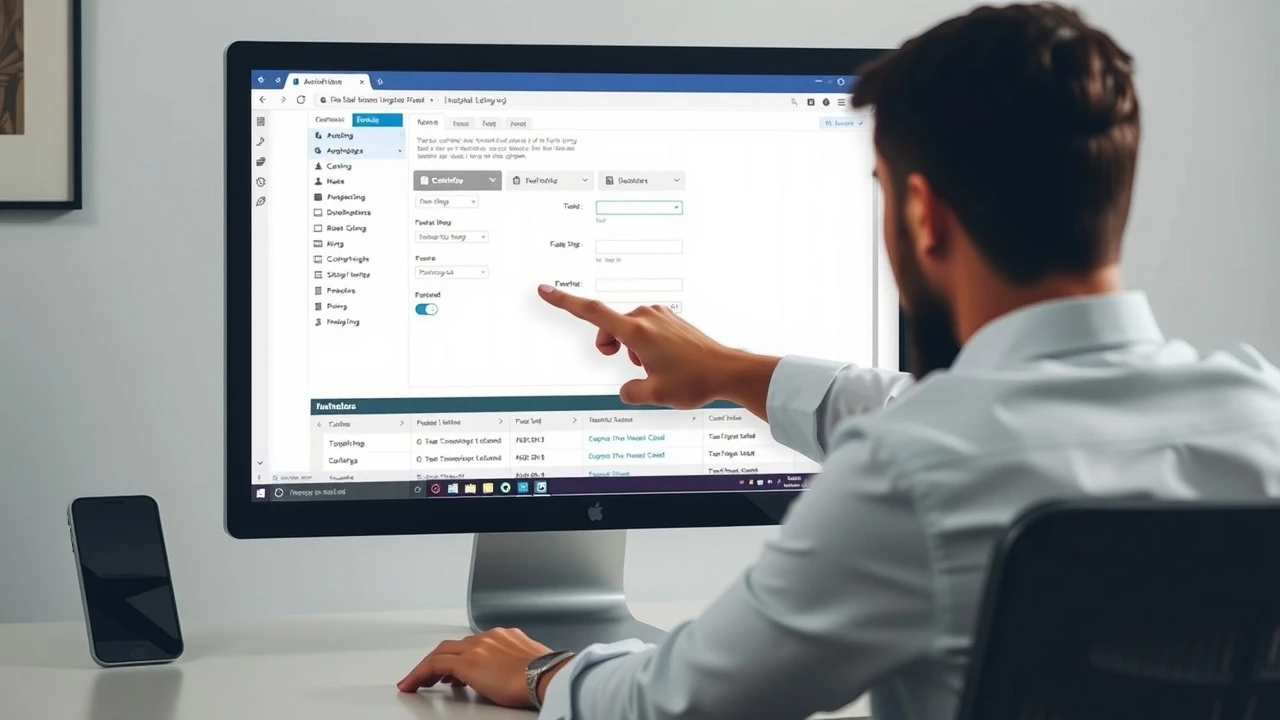
Exécuter le script d’installation
Pour compléter votre installation d’Anahita, ouvrez votre navigateur et accédez à l’URL où vous avez téléchargé les fichiers. Cela devrait déclencher automatiquement le script d’installation. Suivez les étapes qui s’affichent à l’écran pour configurer les options restantes. Chaque étape vous guidera sur ce qu’il faut faire, assurant une transition fluide vers la finalisation. Prenez le temps de bien lire chaque instruction pour vous assurer que tout se passe bien.
Configurer l’accès administrateur
Une fois l’installation terminée, vous serez invité à créer un compte administrateur. Il est impératif de choisir un mot de passe fort et sécurisé pour protéger l’accès à votre back-office. Envisagez également d’utiliser une adresse email valide pour récupérer votre compte en cas de besoin. Un accès bien sécurisé garantit que votre site reste protégé contre d’éventuelles intrusions. L’établissement d’un compte administrateur est une étape cruciale pour la gestion future de votre site.
Résoudre les problèmes courants
Problèmes d’installation fréquents
Il peut arriver que des erreurs surviennent durant le processus d’installation d’Anahita. Voici quelques-unes des erreurs les plus communes :
Erreur |
Solution |
|---|---|
Échec de la connexion à la base de données |
Vérifiez les informations d’identification de votre base de données. |
Version PHP incompatible |
Mettez à jour votre version PHP via votre hébergeur. |
Fichiers manquants |
Re-téléchargez et transférez les fichiers manquants. |
Avoir ce tableau à portée de main peut faciliter la résolution des problèmes courants, vous permettant ainsi de maintenir votre projet sur la bonne voie. Se familiariser avec ces erreurs vous aidera à être mieux préparé en cas de besoin.
Où trouver de l’aide
Si vous rencontrez des difficultés, il existe de nombreuses ressources disponibles. Consultez la documentation officielle d’Anahita, qui contient des guides détaillés et des FAQ. Vous pouvez également visiter des forums spécialisés où la communauté d’Anahita échange des conseils et astuces. Ces plateformes sont inestimables pour trouver des solutions à vos problèmes. N’hésitez pas à tirer parti de la communauté pour obtenir des conseils précieux.
Résumé de l’installation d’Anahita
Pour résumer, installer Anahita se fait en plusieurs étapes clés, allant de la préparation technique à la finalisation de l’installation. En suivant ce guide, vous êtes désormais armé pour réussir votre installation de manière efficace. N’hésitez pas à explorer les nombreuses fonctionnalités qu’Anahita propose une fois installé. Rappelez-vous qu’un hébergement fiable, comme LWS, est un facteur clé pour la pérennité de votre site. Prenez le temps de bien configurer et de sécuriser votre plateforme, et vous pourrez tirer le meilleur parti de ce CMS puissant. Pour des conseils supplémentaires sur l’installation, consultez également notre guide sur installation de Zikula.